
この局の最新の事項書を確認したい
「無線局の最新情報」で顧客・免許人・局を選び、事項書や工事設計書を開きます。申請管理から反映した書類を局ごとに確認できます。
無料体験版で適合を確認してからご購入ください。年間ライセンスは、BOOTHでの購入・入金とWeb申請後に個別発行します。
免許状、無線局事項書、工事設計書、申請履歴。散在しがちな無線局の情報を整理して、必要な情報をすばやく探せる管理環境を目指しました。
Windows 11 x64対応
期限なし・保存先ごとに3局まで試用 / ZIP形式
ZIP全体を展開してから導入してください。配布ページ・導入前の注意を見る
使う場面
無線局の書類を扱う業務では、必要な情報を探すだけでも手間がかかります。
「無線局の最新情報」で顧客・免許人・局を選び、事項書や工事設計書を開きます。申請管理から反映した書類を局ごとに確認できます。
顧客・申請日・申請区分ごとに整理された申請書類から、必要な情報をすばやく見つけられます。
免許状の有効期限を一覧で管理し、期限の近さに応じて色分けして表示します。免許人ごとの一覧表示や、Excel への出力にも対応しています。
画面と確認の流れ
1・2・3の場所を順に確認できます
対象局を選び、書類と出典をたどります。
顧客 → 免許人 → 無線局の階層から、確認したい局を選びます。
局に紐づく事項書や工事設計書を表示し、原本の紙面を確認します。
出典を確認し、「出典・原本を開く」からアプリ内の保管PDFを開きます。
旧版の画面例です。架空のデータを使用しています。撮影版:v1.0.0。細かな文字は画面全体を開いてご確認ください。画面全体を開く
申請書類の読取りはPDFが対象です。関連資料はExcelなどの一般ファイルも保管できます。文字抽出・自動分類は候補のため、ページごとの割当と原本照合が必要です。
使い方
登録・反映・確認を3段階で進めます
申請情報・対象局・PDFを設定。ページごとの分類と原本を照合し、申請一式を保存します。
申請・局・書類と反映先を確認し、「最新にプッシュ」で最新情報へ反映します。
局ごとに最新の書類と原本を確認。どの申請から反映されたかもたどれます。
申請の保存だけでは最新情報は変わりません。事項書・工事設計書・系統図・免許状が反映対象です。
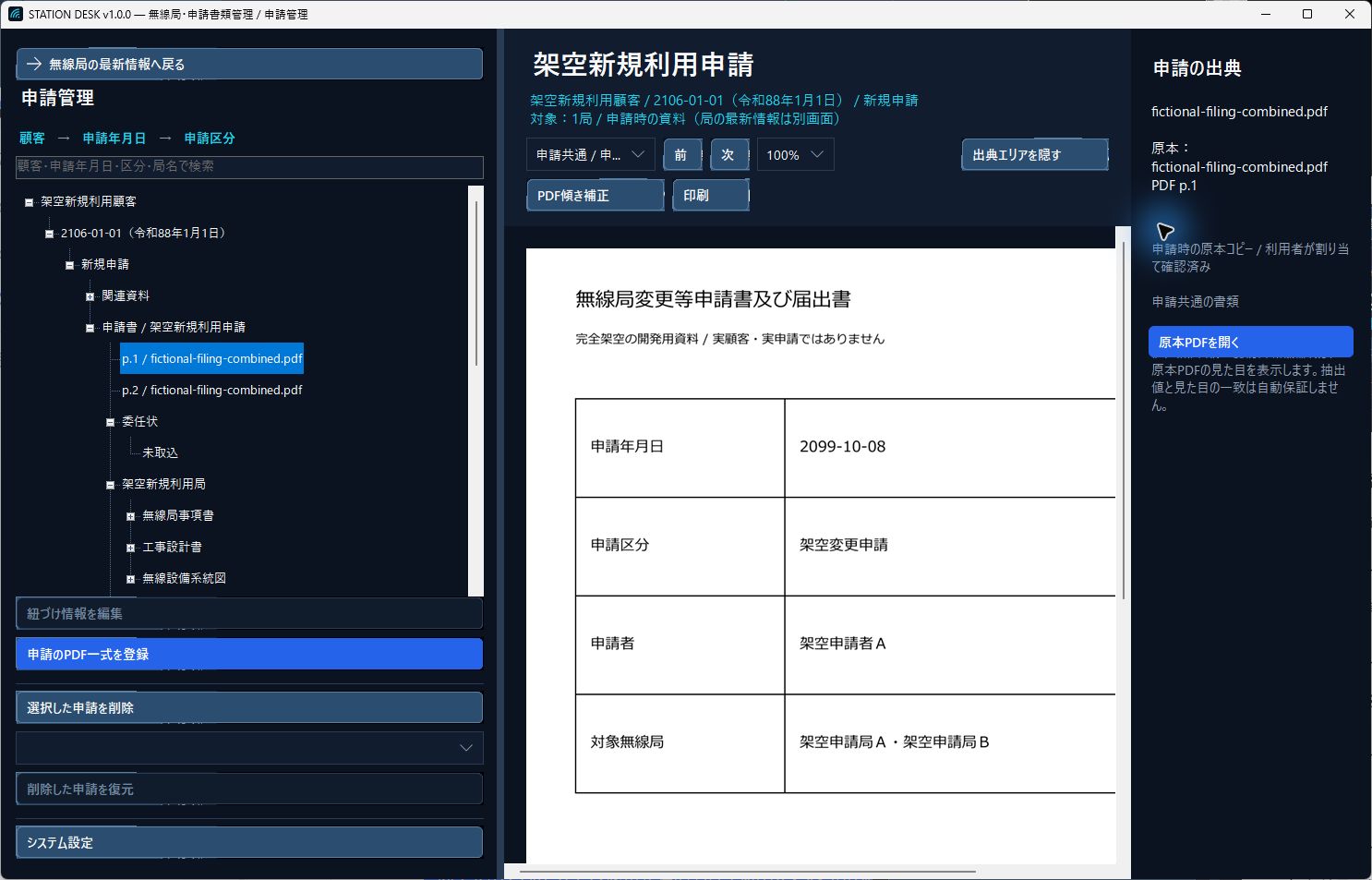
顧客・申請日・申請区分から申請を選び、書類を確認します。申請管理の画面全体を開く
申請・局・書類と反映先を確認し、最新情報へ反映します。申請の保存だけでは、最新情報は変わりません。
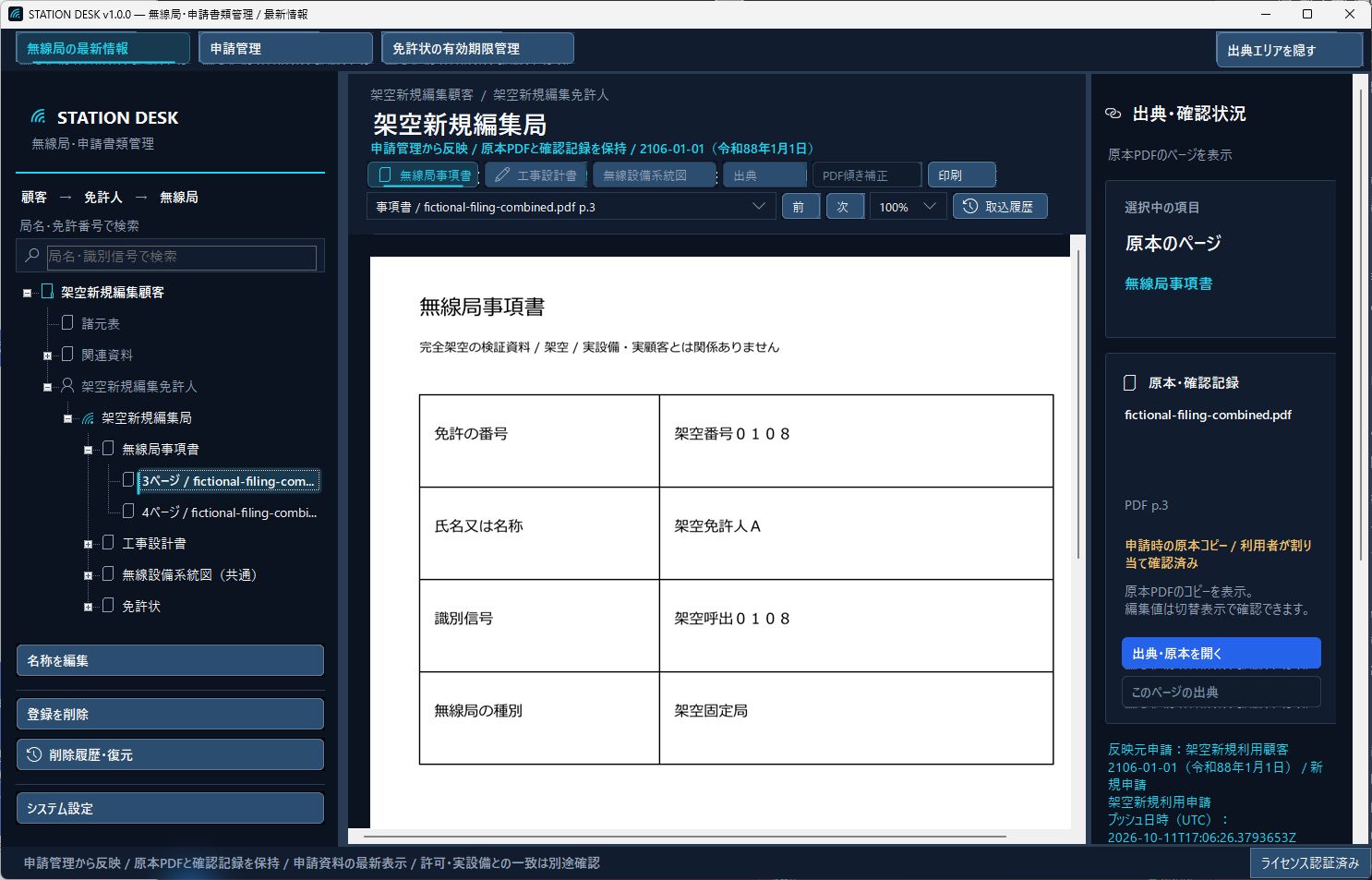
対象局の書類と出典を確認します。最新情報の画面全体を開く
旧版(v1.0.0)の画面例です。架空のデータを使用しています。操作の流れを説明するための画像で、同じ申請の反映前後を示したものではありません。
主な操作
Windows 11 x64対応。試用は期限なし・保存先ごとに3局までです。年間ライセンスの満了日の暦1か月前から、右下に金色で期限間近を表示します。
ソフトの新版確認は「システム設定」→「更新を確認」から。原本プレビューはCtrl+ホイールと倍率欄が連動します。ライセンスの年更新とソフトのバージョン更新は別の手続きです。
一般の関連資料を保管できます。実行形式等は対象外で、マクロ付き文書・アーカイブ・不明な形式等は保管・取り出しのみです。添付時の自動実行・展開・マクロ実行はしません。
最新版のバージョンと変更内容は配布ページでご確認ください。
購入前の適合確認
ご自身が扱う書類で登録から最新情報の確認までの流れを確かめてください。
全ての無線局に対応しているわけではないため、試用版でご自身の用途に合うかをご確認いただき、納得の上でのご購入をお願いします。
本商品はダウンロード商品・ライセンスの性質上、ご購入後のお客様都合によるキャンセル・返品・返金はお受けできません。
ただし、商品の欠陥や契約内容との不適合がある場合、その他法令またはBOOTHの規約により対応が必要な場合は、この限りではありません。不具合やご不明な点は、お問い合わせ窓口までご相談ください。本注意事項は、法令により認められるお客様の権利を制限するものではありません。
Windows 11 x64対応・v1.0.23。ZIP全体を展開してから導入してください。
配布ページ・導入前の注意を見る ↗
BOOTHで購入・入金した後、Webからライセンス発行を申請してください。作者が入金・注文・購入者と必要情報を照合し、個別キーを発行します。
購入直後の自動発行ではありません。下の「購入から利用開始まで」もご確認ください。
利用条件とキャンセル・返品・返金の注意事項をご確認ください。
ライセンスの導入
無料体験で適合を確認してからご購入ください。購入直後の自動発行ではありません。
支払完了後にZIPをダウンロードし、同梱の「購入から利用開始まで.pdf」をお読みください。
新規は利用するPCのPCコード、更新はアプリの更新申請情報を用意します。取得方法はライセンス発行申請ページでご案内します。
作者が入金・注文・購入者と必要情報を照合し、個別キーを発行します。キーは購入したZIPには含まれません。
届いたライセンスキー全文を「ライセンス登録」画面に貼り付け、登録結果と利用期間を確認します。
入金と必要情報が揃った日の翌営業日を1日目として、5営業日以内に発行します(土日・日本の祝日を除く、日本時間)。申請の受付は、入金確認・本人確認・発行完了を意味しません。
購入前に無料体験版でご自身の書類・業務への適合を確認し、以下の条件をお読みください。販売・発行申請の受付状況は、上の購入案内と申請画面でご確認ください。
FAQ
ご自身が扱うPDFを登録できるか、ページの分類・対象局の割当が適切か、最新へプッシュした書類と原本を確認できるかを確かめてください。自動分類は候補なので、原本照合が必要です。
空の状態は「登録局数 0/3」で表示します。同じ局の書類・申請履歴は重複加算しません。最新へ未反映の申請にある局、論理削除や履歴だけに残る局も集計対象です。通常の削除では履歴が残るため試用枠は戻りません。
申請資料・追加書類・諸元表の読取りはPDFが対象です。関連資料はPDF・Excelなどの一般ファイルを1件64MiBまで保管できます。実行形式・スクリプト・ショートカット・インストーラー等は対象外です。確認できたPDF・マクロなしOffice・文字・画像形式は明示操作で既定アプリへ渡し、マクロ付き文書・アーカイブ・不明形式等は保管と取り出しのみです。添付時に実行・展開せず、無害性を保証する機能でもありません。Excel自動解析・OCR・任意様式の完全自動読取りは提供していません。免許有効期限一覧のExcel出力は別機能です。
全局・全様式への対応を保証するものではありません。申請区分の選択肢や書類分類があっても、ご自身の資料・運用に合うかを試用版で確認してから購入をご検討ください。
業務データ・保管原本・設定は、PC内の選択した配置先で管理します。「システム設定」で現在の保存先を確認できます。PC間の自動同期はありません。
「バックアップ・復元」で登録情報・原本・画像・設定を一式で保管できます。PCやフォルダーの紛失にも備え、処理終了後の配置先全体を別媒体にも保管してください。業務バックアップに製品認証やプログラムは含みません。
有効期間内は管理変更を利用できます。開始前・有効期限切れは閲覧専用です。期限切れでもデータを保持し、閲覧・原本の出力・バックアップは利用できますが、登録・編集・削除・最新情報への反映・インポート・バックアップ復元は利用できません。
利用期間・更新条件は、上の「利用条件」をご確認ください。年間更新の購入先・具体的な操作は、この公式サイトの最新案内でお知らせします。過去の購入履歴からの再ダウンロードは、新たな年間更新の購入にはなりません。ライセンス更新とプログラムのバージョン更新は別です。
1ライセンスにつき1台のPCで利用できます。旧PCでの利用終了を条件に無料で再発行し、旧満了日を維持します。回数などの条件は「利用条件」をご確認ください。
Windows 11 x64に対応しています。無料体験版は正規配布ページから入手できます。年間ライセンスはBOOTHで購入・入金した後、今回の注文番号と必要情報をWebから申請し、作者による照合と個別発行を経て利用します。販売・発行申請の受付状況は上の購入案内と申請画面をご確認ください。商品や販売者の表示はBOOTHの商品ページでご確認ください。ご質問は「STATION DESK お問い合わせ」からお寄せください。
製品の仕様・試用・操作・ライセンスに関するご相談はこちらからお寄せください。
STATION DESK お問い合わせGoogle フォームを別ウィンドウで開きます。ライセンスキー・パスワード・業務資料や個人情報を含む原本は送信しないでください。